Docker – nettverk og svermer

 783 total views,  1 views today

Anders Fongen, september 2022

Dette er et blogginnlegg som skal diskutere nettverk av Docker-kontainere, hvordan de kan kommunisere gjennom beskyttede interne nett, og hvordan de kan opptre i svermer under styring av en sentral kontrollnode. Forutsetningen for å få godt ubytte av denne teksten er grunnleggende kjennskap til bygging og kjøring av vanlige Docker-komponenter (eng. images)

Vi kan enkelt tenke oss fornuftige anvendelser hvor en Docker-komponent har nytte av å påkalle tjenester fra en annen komponent. Dette er da typisk en komponent som ikke betjenes med en HTML-basert web -dialog, men som benytter maskin-til-maskin kommunikasjon (m2m). Slik kommunikasjon kan gjerne være basert på HTTP-protokoll og benytte programmeringsbiblioteker for dette, men vil ha innholdet kodet med XML eller JSON. Slike komponenter forbinder vi med begrepet Service Oriented Architecture (SOA). Jeg kommer ikke til å komme inn på slik programmering her, men det finnes mengder av læremidler der ute basert på ditt favoritt programmeringsspråk.

Beskyttet nettverk internt i Docker

Når en komponent ønsker å kalle en annen, er det selvfølgelig mulig å utplassere den kalte komponenten slik at den kan kalles fra “utsiden” (evt. hele Internet) og bruke denne utvendige IP-adressen som servicepunkt. Det er lett å tenke seg hvorfor dette ofte ikke er ønskelig: Uvedkommende kan fritt utnytte og sabotere tjenesten med mindre man lager mekanismer for adgangskontroll, noe som strengt tatt ikke burde vært nødvendig.

Docker tilbyr derimot “interne” nettverk som kun er synlig for Docker-kontainere på den samme maskinen og som er koplet til det interne nettverket. I det man skaper et slikt nettverk:
$ docker network create my-internal-network
$ docker network ls
$ docker network inspect my-internal-network

vil det også bli tildelt en subnett-adresse, og forsynes med tjenester for tildeling av adresser fra subnettet (lik DHCP) og tjenester for å finne IP-adresser til de tilkoplede kontainerne (lik DNS). For siden å kople en kontainer til nettverket kan vi velge to metoder:

  1. Kople til nettverket i det kontaineren skapes, f.eks slik:
    $ docker run -p 80:80 --name mycontainer --net my-internal-network image-name

    Med denne metoden vil kontaineren mycontainer være knyttet til kun my-internal-network. Om kontaineren skal være knyttet til flere nettverk, bruk metode nr.2:
  2. Lage kontaineren, kople til nettverket og starte programmet, i tre steg (eksempelvis)
    $ docker create -p 80:80 -name mycontainer image-name
    $ docker network connect my-internal-network mycontainer
    $ docker network connect my-second-internal-network mycontainer
    $ docker network disconnect bridge mycontainer
    $ docker start mycontainer

    Denne listen av kommandoen viser bruken av create, som oppretter en kontainer uten å starte den, network connect som kopler kontaineren til interne nettverk, og disconnect, som kopler fra nettverk. Deretter starter kjøringen av programmet i kontaineren med $docker run.

Det forholder seg nemlig slik at en kontainer som standardinnstilling koples til et nettverk kalt bridge. Alle andre kontainere vil også ha forbindelse til denne, noe som i mange tilfeller ikke er ønskelig. Metode nr.1 vil erstatte bridge-forbindelsen med en forbindelse til my-internal-network. Metode nr.2 vil legge nye forbindelser til eksisterende.

Eksempel 1 – BusyBox

Som eksempel på viste metode nr.2 kan komponenten BusyBox brukes. Den gir et lite Linux-kjøremiljø som vi kan skrive kommandoer til.

Først lister vi opp eksisterende nettverk og skaper to nye:
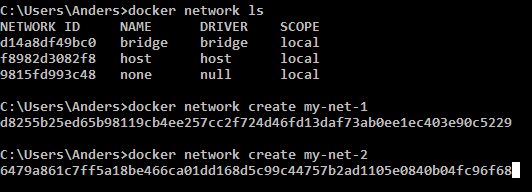

Vi er interessert i å vite subnet-adressene til disse to nye nettene:


Vi skaper en kontainer med BusyBox-komponenten og knytter den til de to nye nettverkene, i tillegg til bridge:
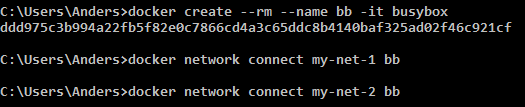

Nå starter vi kontaineren bb med BusyBox inni, og skriver kommandoen ip a for å se nettverkskonfigurasjonen på komponenten:
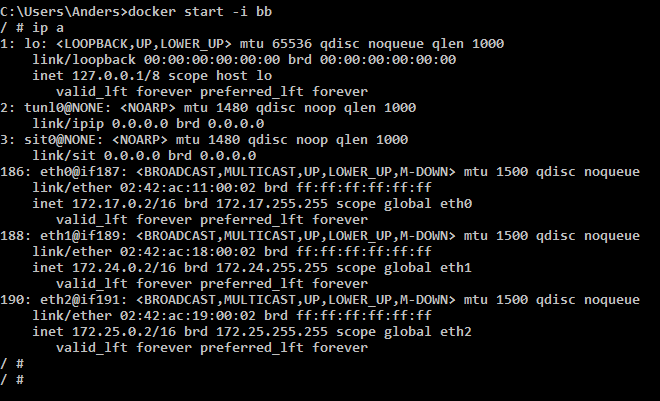
Fra denne kommandoen ser vi de tre ethernet-adaptrene eth0, eth1 og eth2 med subnettadresser som tilsvarer nettverkene bridge, my-net-1 og my-net-2. Som nevnt tidligere ville vi trolig koplet fra bridge for å unngå påvirkning fra uvedkommende komponenter.

Eksempel 2 – Trafikk mellom to Docker-komponenter

Det første eksemplet viste kun konfigurasjon av nettverksforbindelser, ikke hvordan vi kan bruke dem. Derfor vil vi nå sette opp komponenten first slik at vi kan kalle den fra busybox med linux-kommandoen wget og vise html-innholdet som first sender. Komponenten first er beskrevet i et tidligere blogginnlegg.
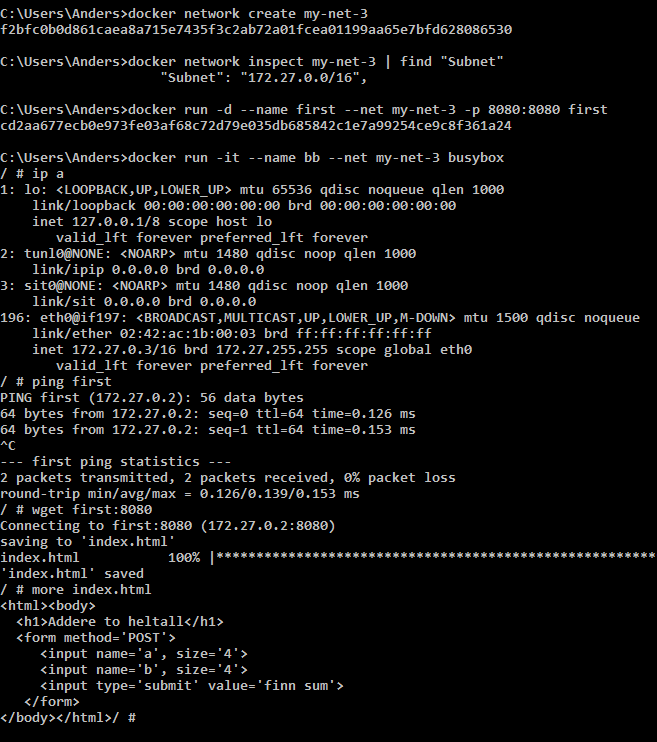

Her brukes kommandoene som er vist som metode nr.1 ovenfor og vi starter henholdsvis first og busybox med forbindelser til my-net-3. I busybox bruker vi kommandoene slik:

  1. ip a for å se at vi har fått et nettverksadapter med en adresse fra subnettet til my-net-3
  2. ping first for å vise at det foreligger en navnetjeneste som kopler navnet first (navnet på kontaineren) til ip-adressen 172.27.0.2, og at det foreligger en virkelig forbindelse dit.
  3. wget first:8080 for å sende et http-forespørsel til 172.27.0.2, port 8080 og lagre svaret på filen index.html.
  4. more index.html for å vise innholdet av denne filen på konsollet.

Vi har altså med dette eksemplet demonstrert at to komponenter kan ha en nettverksforbindelse som er skjermet fra andre komponenter. Det som er verd å huske er:

  • Interne nettverk får automatisk en subnett-adresse.
  • Containere som kopler seg til et internt nettverk får tildelt IP-adresse automatisk.
  • Interne nettverk (unntatt bridge) har en navnetjeneste som returnerer IP-adressen til navngitte containere. Derfor er det lurt å gi containere et navn med --name parameteren.

Av en eller annen grunn er det ingen navntjeneste i nettverket bridge, slik at ping first ikke vil fungere dersom komponentene ønsket å kommunisere over det nettverket.

Docker-compose

En applikasjon vil gjerne bestå av flere Docker-containere som samarbeider og må konfigureres og startes på en kontrollert måte. Enkeltkommandoer som vist i eksemplene ovenfor kan kanskje settes sammen i en kommandofil (.bat, .sh) og kjøres samlet. Dette forutsetter at du har konsoll-adgang til maskinen som skal kjøre applikasjonen, og at ulike maskiner kan forstå denne kommandofilen. Dette er forutsetninger som ikke kan garanteres. Docker-compose vil øke portabiliteten av applikasjoner og forenkle konfigurasjonen, siden alt foregår i én fil.

Derfor kommer Docker-compose inn som et verktøy hvor detaljer vedrørende konfigurasjon og kjøring for alle komponentene i applikasjon kan uttrykkes i én fil. Denne filen har en såkalt YAML-syntaks, som skal vises i eksemplet som følger.

Filen skal hete docker-compose.yml. Som eksempel på utforming skal vi bruke konfigurasjonen i eksempel nr.2 ovenfor. Innholdet i filen er som vist under:
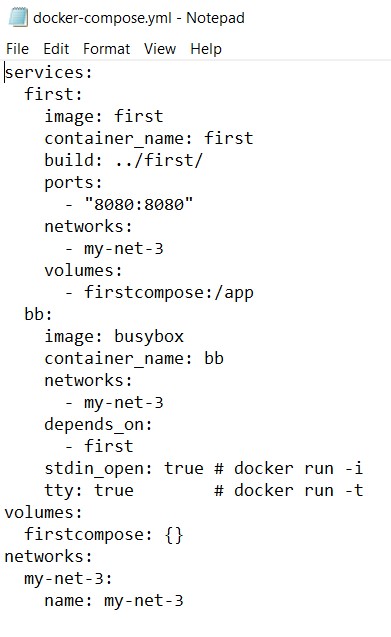
Syntaksen og mulige informasjonselementer i denne YAML-filer (uttales “jammel”) er ganske omfattende, og en oversikt finner du her. Derfor velger jeg heller å demonstrere ett bestemt kjent tilfelle med en typisk struktur: nettverksforbindelse, volumer, eksponerte porter. Elementene under disse to vil være tilsvarende de parametrene vi tidligere ga på kommandolinjen. For first, legg merke til at build: nå må ha et stinavn til der hvor kildefilene til first ligger.

Syntaksen i den viste docker-compose.yml skal forstås som et hierarki der innrykk av teksten viser en “tilhørighet” til linjen ovenfor med kortere innrykk. Her har vi altså tre hovedkategorier: services, volumes, networks. Før en kontainer kan knyttes til et volum eller nettverk må disse først deklareres på denne måten. Under networks finner vi hvilket nett som skal brukes i applikasjonen og hva dette skal hete.

Under services finner vi de to vi har arbeidet med så langt, bb og firsts. For bb kommer det to linjer knyttet til stdin_open og tty, som har å gjøre med at vi ønsker konsolltilgang til denne kontaineren, noe som i mange tilfeller ikke vil være aktuelt. Derfor vil denne viste filen ha de fleste av de egenskapene du i praksis vil trenge.

La oss nå gi denne filen til Docker-compose og se hva som kommer ut av det. Arbeidskatalogen (current directory) må være den som inneholder docker-compose.yml . Oppstart skjer med kommandoen $ docker-compose up:
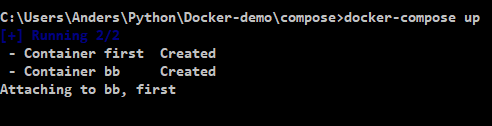

Nå er både bb og first started i hver sine kontainere, men vi får ingen konsolltilgang til å skrive kommandoer i. Til forskjell fra eksempel nr.2 må vi skrive dette i tilegg:
$ docker exec -it bb sh
Denne kommandoen utfører kommandoen sh i kontaineren som heter bb. Parameteren -it gjør at sh også kommuniserer med konsollet, så vi får en interaktivt Linux-konsoll. Nå kan vi teste at det er kommunikasjon mellom bb og first:
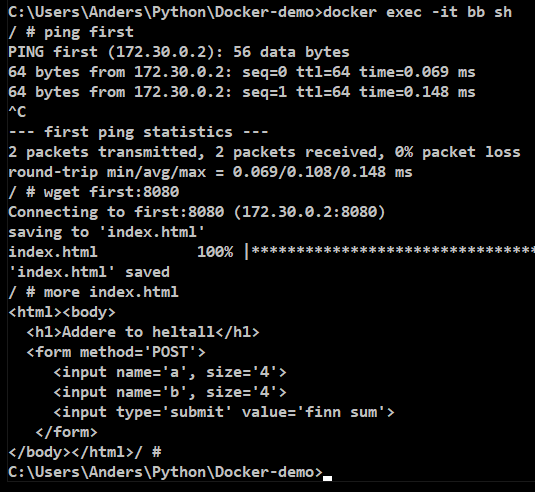

Dette må dog skrives i et annet CMD-vindu, fordi vinduet der vi startet docker-compose er opptatt. Der kan vi derimot lukke applikasjonen og stanse kontainerne ved å trykke ctrl-C noen ganger:
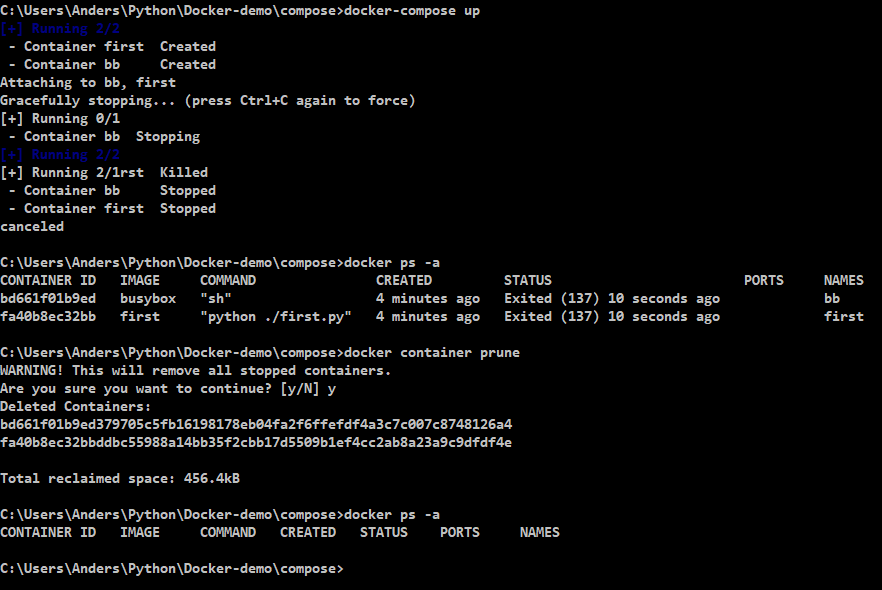

Kommandoen $ docker ps -a viser en liste over kontainerne og at disse er stoppet. Vi kan nå slette én og en kontainer med kommandoen $ docker rm bb first, men en enklere måte er $ docker container prune, som sletter alle inaktive kontainere under ett. Inaktive kontainere kan okkupere en del ressurser i systemet, og det er sunt å rydde regelmessig.

Docker swarms

I et storskala informasjonssystem vil en web-tjeneste kjøre på mange maskiner i parallell. Da oppnår man at maskinene kan fordele kundetrafikken mellom seg for å oppnå høyere total ytelse (kalt lastfordeling), og at noen av maskinene kan falle ut av drift uten at systemet som sådan blir utilgjengelig (kalt fail-over). Denne formen for ressursorganisering krever en sjef (manager), som fordeler forespørsler mellom arbeiderne (workers) og som holder oversikt ettersom maskiner går inn eller ut av drift.

Docker-arkitekturen egner seg godt til å inngå i en slik storskala arkitektur, siden tilstandsløse komponenter kan dupliseres på flere maskiner og utføre nøyaktig den samme tjenesten. Kunder vil se ett eneste servicepunkt (IP-adresse og port) og ikke merke noe til at tjenesten er fordelt på mange maskiner. La oss derfor se på hvordan Docker-komponenter kan organiseres som en Docker swarm:

Bruk helst Linux-maskiner

Selv om kommandoene for Docker-svermer også finnes på Windows-versjonen av Docker-systemet, er det en del egenskaper som simpelthen ikke virker som forventet. Det er derfor å anbefale at et eksperiment med Docker-svermer kun benytter Linux-maskiner. Husk også at Docker-komponenter ikke er arkitekturnøytrale, de kan ikke kjøre både på X86- og ARM-maskintyper. Ikke blande f.eks. Raspberry Pi (ARM) med ordinære PCer (X86) i en Docker-sverm.

Alt foregår fra sjefen

For å bygge opp en sverm må maskinene kunne nå hverandre gjennom et IP-nettverk, det er ikke tilstrekkelig at sjefen kan nå alle arbeiderne, arbeiderne må også kunne kommunisere med hverandre. For først å bygge opp en sverm gjør vi følgende:

  1. Bestem hvilke maskiner som skal delta, skriv ned deres IP-adresser og lag et kart som viser hvem som er sjef og hvem som er arbeidere. Fra konsollet til sjefen, logg inn (med ssh) på alle arbeiderne i separate konsollvinduer. Alle kommandoer som vises som eksempler må kjøres i sudo-modus (skriv sudo bash for komme dit).
  2. På alle maskinene i svermen, sørg nå for at alle kontainere er stanset ($ docker stop ..., $ docker rm ...) og kontroller resultatet med $ docker ps -a.
  3. På sjefens maskin, sjekk om det allerede er en sverm med $ docker node ls. Dersom det finnes en, fjerne dem med kommandoen $ docker swarm leave --force.
  4. På sjefens maskin, opprett en sverm med kommandoen $ docker swarm init. Reponsen kan se omtrent slik ut:
    Swarm initialized: current node (icv8b9vnemxfmym4lb1gbto7f) is now a manager
    To add a worker to this swarm, run the following command:
    docker swarm join --token SWMTKN-1-0ezzbg9iw2glu6d7xd6c2shjvhadr7zlemwuf4l9besxl2iogl-a1yngnqehgyub0phopuslysly 192.168.2.116:2377
  5. Ta en kopi av den uthevede teksten, og lim den inn i konsollvinduet til alle arbeiderne slik at kommandoen utføres der. De vil nå kople seg til sjefen (til ip-adressen som er vist i kommandoen) og slutte seg til svermen. Nå vil de etterhvert få opprettet kontainere for applikasjonstjenester og motta klientforespørsler.
  6. Fra sjefens konsoll skriv $docker node ls for å kontrollere at alle arbeiderne er kommet inn i svermen.

Utplassering av en tjeneste i svermen

Nå kan sjefen plassere en tjenesten inn i svermen. Dette betyr, som tidligere nevnt, at en applikasjon blir plassert ut på én eller flere av arbeiderne (inkludert sjefen), og en forespørsel fra en klient blir betjent av én av dem.

Hvilken IP-adresse leder inn til den utplassert tjenesten? Svaret er at alle IP-adressene i svermen (altså endepunktet til alle arbeiderne og sjefen) gir adgang til tjenesten, også de arbeiderne som ikke betjener selve tjenesten. Det eksisterer et eget “overlay” nettverk mellom maskinene som fremforhandler fordelingen av arbeidsoppgaver og som videresender forespørsler fra klienter til en kandidat-arbeider.

Kommandoen skal skrives på sjefens konsoll. Sånn kan den se ut:

$ docker service create --name first --replicas 3 --publish 8080:8080 andfon7a/first

Den eneste nye parameteren siden de tidligere eksperimentene er --replicas som angir det maksimale antall arbeidere (inkl. sjefen) som skal laste denne applikasjonen. Legg også merke til at Docker-komponenten ikke må ligge på sjefens egen maskin, den kan hentes fra Docker-hub om nødvendig (og den må da evt. plasseres der på forhånd med $ docker push andfon7a/first).

Med kommandoen $ netstat -ant på alle maskinene i svermen kan man nå konstatere at port 8080 er “åpen”. Med en web-leser kan man kontake én av maskinenes IP-adresse på port 8080 og konstatere at tjenesten utføres korrekt.

For å inspisere tjenesten bruk kommandoen $ docker service inspect --pretty first. For å fjerne den skrives $ docker service rm first.

Opp- og nedskalering: Det opplagt nyttige i svermen er muligheten for å endre kapasiteten ved å øke eller redusere antall maskiner som deltar i en tjeneste. Det gjøres som følger (i dette eksemplet reduseres antallet fra 3 til 2):

$ docker service scale first=2

Konklusjon

Målet med dette blogginnlegget var å gi en kortfattet, men ukomplett, innføring i hvordan man setter opp nettverk og svermer av Docker-komponenter. Det fulle omfanget av muligheter og detaljer er mye større, men er blitt utelatt fordi det er lagt vekt på å vise konkret hvor enkelt det er å sette opp en grunnleggende tjeneste.

Jeg anbefaler først leseren å gjennomføre disse eksemplene på eget utstyr og så gjøre nødvendige endringer etter egen interesse: F.eks. hvordan en sverm kan operere med permanent lagring gjennom en filtjener eller en SQL-database. Slike komponenter er ikke enkle å replikere i en sverm og vil naturlig ligge i egne tjenester, gjerne i frittstående Docker-kontainere med muligheter for å lagre data i volumes.
Utplassering av Docker-komponenter i Microsoft Azure

 1,118 total views

Anders Fongen, september 2022

Å konstruere Docker-komponenter og utplassere (eng. deploy) dem i en lokal kontainer på egen maskin er en ganske overkommelig oppgave. Mer omstendelig er det å sette slike komponenter i drift i en sky. De store skytjenestene (f.eks. Amazon AWS, Google Cloud og Microsoft Azure) er svært store og komplekse installasjoner som skal kunne betjene kunder med helt ulike behov. De tilbyr alle en web-tjeneste (portal) som lar kunden laste opp egenutviklet programvare og konfigurere samspillet med de tjenestene som skyen tilbyr (f.eks. sikkerhet, backup, navnekataloger, fillagring og SQL-databaser). For alle disse skyene blir denne portalen svært omfattende og omstendelig å bruke. Kvaliteten på dokumentasjonen er dessuten svært varierende.

Jeg har tatt for meg utvikling, utplassering, feilsøking og drift av Docker-komponenter med påfølgende utplassering i Microsoft Azure. Etter vellykket utplassering er tjenesten tilgjengelig på Internet. Dette blogginnlegget vil vise hvordan det kan skje.

Hvorfor er skyen en god idé?

Visst er det mulig å sette opp en webtjener på ditt eget hjemmenett, bestille fast IP-adresse hos Internet-leverandøren, sette opp port forwarding på hjemmeruteren, og gi hjemmeadressen et DNS-navn. Denne prosessen har jeg forøvrig beskrevet i et eget blogginnlegg.

Med et slik løsning må du selv ta hånd om sikkerhet, backup, reserveløsninger ved systembrudd, brukertillatelser, og fremfor alt skalering. En vellykket tjeneste på Internet kan oppnå en svært rask vekst i kundemengden, og dersom du ikke klarer å opprettholde en akseptabel responstid under slike forhold har du mislykkes.

Disse kravene kan skyen innfri, fordi de besitter store datasentraler med høy nettverkskapasitet, og de kan raskt øke kapasiteten på tjenesten din, de kan endog gjøre det automatisk. Personellet i datasentralene er eksperter på skalering, sikkerhet, overvåking og etterforskning, og de har ingen annen jobb enn å passe på at tjenestene leverer stabilt og raskt. Du har andre oppgaver og vil ikke klare å gjøre denne jobben like godt.

Docker

Programvare som skal kjøres som en skytjeneste må skrives etter bestemte regler, og utplasseringen trenger noen opplysninger som må fremskaffes av kunden. Docker er programvare for å lage og kjøre skytjenester. Jeg skal ikke forklare Docker grundig her, fordi det finnes mye informasjon om nettopp dette på nettet:

Det er nødvendig å gå gjennom noen eksempler på bygging og kjøring av Docker-komponenter på lokal maskin: Når Docker-komponenter kjøres på lokal maskin, f.eks. BusyBox, kan de kommunisere med brukeren gjennom konsollet, dvs. skjermen som brukes for å bygge og starte komponenter. Dette er ikke mulig på Azure, hvor komponenten må kommunisere med omverdenen gjennom nettverket (Internet).

Nettverkstrafikk kan omfatte protokoller som ssh, http, mqtt og det meste annet, men komponenten må selv besørge selve protokollen, Azure besørger bare UDP- og TCP porter, samt en brannvegg for å beskytte mot angrep via nettverket. Vi skal demonstrere bruk av Azure med web-komponenter som benytter http-protokoll.

Installasjon av programvare

For å kommunisere med Azure trengs programvaren Docker Desktop, installert på Windows eller Mac (bruk lenken ovenfor). I CMD-konsollet (Windows) kan man nå skrive $ docker for å utføre diverse kommandoer.

I den påfølgende tekst vil jeg bruke “$”-symbolet for å vise en kommando slik den skal skrives inn i CMD-konsollet. Dollartegnet skal altså ikke skrives inn.

For å utplassere Docker-komponenter på Azure trenger du følgende brukerkontoer:

  1. Hos hub.docker.com. Her plasserer du dine komponenter slik at andre kan laste dem ned til seg og bruke dem. Kontoen er gratis.
  2. Hos portal.azure.com. Her foregår selve kontrollen av Azur-aktivitetene. Duu må registrere et betalingskort, men du får også en romslig kvote gratis som du kan eksperimentere med.

Eksperimentprogrammer

To små Python-programmer blir brukt i denne demonstrasjonen: De ene er et enkelt tilstandsløst web-program som adderer to tall og viser resultatet, det andre web-programmet benytter en tekstfil som lagres på et permanent lager. Skillet mellom disse to programmene er hvordan de bruker permanent lager. Programmene ser slik ut:

Summere to tall (tilstandsløst web-program)

first.py:
import web
urls = ('/','index')

class index:
   def GET(self):
      f = open("first.html","r")
      return f.read()
   def POST(self):
      i = web.input()
      if i.a.isnumeric() and i.b.isnumeric():
         return "Svaret er %d" % (int(i.a)+int(i.b))
      else:
         return "Kun numerisk inndata er lovlig"

if __name__ == '__main__':
   app = web.application(urls,globals())
   app.run()

first.html:
<html><body>
  <h1>Addere to heltall</h1>
  <form method='POST'>
     <input name='a', size='4'>
     <input name='b', size='4'>
     <input type='submit' value='finn sum'>
   </form>
</body></html>

Dockerfile:
FROM python:3.8
WORKDIR /usr/src/app
COPY . .
RUN pip3 install web.py
EXPOSE 8080
CMD ["python","./first.py"]

Dette webprogrammet kan startes direkte fra kommandolinjen og tilby en enkel tilstandsløs tjeneste. Vi kan når som helst restarte tjenesten uten å forstyrre klientene. Vi kan lage en Docker-komponent og kjøre den lokalt på vår egen maskin med disse kommandoene (de tre filene må ligge på samme katalog, og katalogen må være arbeidskatalog (current directory):

$ docker build -t first .
$ docker run --name container1 -d -p 8080:8080 first

Nå er denne webtjenesten tilgjengelig på http://localhost:8080/. For å stoppe og fjerne tjenesten (f.eks. før utplassering av en ny programversjon) kan disse kommandoene skrives:

$ docker ps -a
$ docker stop container1
$ docker rm container1

Dele en liten datafil (tilstandsfylt web-program)

third.py:
import web, os

urls = ('/','index')
os.environ['PORT'] = '80'
app = web.application(urls, locals())
filename = "message.txt"
class index:
   def GET(self):
      if not os.path.isfile(filename):
         f = open(filename,"w")
         f.close()
         message = "Ingen melding"
      else:
         f = open(filename,"r")
         message = f.read()
      resp ="<html><body><h2>Din siste melding var: %s"%(message)
      resp += "<p>Skriv inn melding:<form method='POST'><input name='m' size='20'>"
      resp += "<input type='submit' value='Lagre melding'></form></body></html>"
      return resp
   def POST(self):
      i = web.input()
      f = open(filename,"w")
      f.write(i.m)
      f.close()
      raise web.seeother('/')

if __name__ == '__main__':
   app.run()

Dockerfile:
FROM python:3.8
WORKDIR /usr/src/app
COPY . .
RUN pip3 install web.py
EXPOSE 80
CMD ["python","./third.py"]

Dette web-programmet vil ta imot en tekstlinje og lagre den på en fil, som siden kan hentes frem av denne eller andre klienter. En form for datadeling altså. Filen som lagrer tekstlinjen bør bevares også når programmet stopper og starter igjen. Dersom vi kjører third.py som et vanlig Python-program vil filen ligge på vertsmaskinens filsystem, og vil dermed bevares slik vi ønsker.

Dersom vi lager en Docker-komponent som med forrige eksempel, vil også denne tekstlinjen bevares og utveksles mens Docker-komponenten kjører. Dersom Docker-kontaineren stoppes og startes igjen:

$ docker stop container1
$ docker start container1

(gitt at kontaineren er gitt navnet container1 ved docker run – kommandoen), da vil fortsatt tekstlinjen bevares slik vi ønsker. Dersom vi derimot fjerner kontaineren og lager en ny:

$ docker stop container1
$ docker rm container1
$ docker run --name container1 -d -p 80:80 third

Da har tekstlinjen fått det innholdet den hadde da Docker-komponenten ble laget (evt. tom), og endringer etter det tidspunktet er gått tapt. Altså, ikke slik vi ønsker at webtjenesten vår skal fungere.

Docker-komponenter med volumes

For å kunne bevare data også når docker-kontaineren slettes og skapes på nytt, må dataene lagres utenfor kontaineren, i vertsmaskinens filsystem. Dette er mulig å få til gjennom å montere en del av vertsmaskinens filsystem inne i kontainerens. Vi skal først endre én programsetning i third.py:

filename = "/app/message.txt"

og bygger web-tjenesten på lignende måte:

$ docker build -t third .
$ docker run --name container3 -v textdata:/app -d -p 80:80 third

Da oppnår vi nemlig det vi ønsker, nemlig at innholdet på området textdata i vertskapets filområde (i et nærmere bestemt filområde inne i Docker-installasjonen) vises under katalogen /app inne i kontaineren, og data som lagres under /app blir bevart selv når kontaineren slettes og gjenskapes. Dette kan kontrolleres ganske enkelt i et eksperiment.

Merk at dette permanente lageret kan lagre alle slags objekter, ikke bare tekstfiler: Bilder, lyd og selvfølgelig en databasefil fra f.eks. SQLite.

Litt om tilstander i Azure/Docker

Azure, i likhet med andre skyleverandører, lar Docker-komponenter kjøre i omgivelser som støtter stor skala, høy sikkerhet og dynamisk konfigurasjon. Det vil si at web-tjenesten som kjører kan gis et elastisk ressurstilbud ettersom pågangen øker og minker. Slik automatisk skalering skjer gjennom at Docker-komponenter kjører samtidig på mange maskiner i parallell (kalt flere instanser) og fordeler forespørselene mellom seg, og at antallet samtidige maskiner øker og minsker dynamisk.

Med datalagring inne i komponenten, slik vi har demonstrert med third.py, vil ikke en slik skalering kunne finne sted, fordi alle instansene vil ha ulikt datainnhold siden de betjener ulike forespørsler. Nei, skalering krever at Docker-komponenten benytter en separat lagringstjeneste som behandler skrivbare data (som filen message.txt i third.py ovenfor). Kun lesbare data kan fortsatt legges inne i Docker-komponenten dersom mengden ikke er for stor.

Dette skillet mellom brukerbetjening, forretningslogikk og datalager er en populær og velprøvd konstruksjonsteknikk for store informasjonssystemer. Trafikken mot datalageret (kalt back-end) er ofte lavere enn mot front-end (web-tjenesten) og datalageret kan skaleres med andre teknikker enn en front-end. Derfor ser vi at dette skillet mellom utføring og lagring i adskilte tjenester går igjen hos alle skyleverandører.

Utplassering av third.py i Azure

Vi skal hoppe over utplassering av first.py i Azure fordi det skjer på samme måten som med lokal Docker-plattform med noen små endringer, som vil fremgå av forklaringen som følger. Jeg skal gå gjennom utplassering av third.py i Azure, etter at den ene programsetningen er endret (filename = "/app/message.txt). Trinn for trinn er prosessen denne:

  1. Bygge en lokal Docker-komponent. Navnet på komponenten må prefikses med brukernavnet i Docker-hub, som i mitt tilfelle er andfon7a:
    $ docker build -t andfon7a/third .
  2. Plassere komponenten i Docker-hub. Det er nemlig herfra at Azure skal hente den senere
    $ docker login (Her kreves brukernavn og passord til brukerkontoen din)
    $ docker push andfon7a/third
    $ docker logout
  3. Logge inn i Azure og opprette filområdet
    $ docker login azure (Får du feilmelding “Azure lookup failure”, har du feil
    versjon av Docker installert. Bruk nyeste versjon av Docker desktop)
    $ docker context create aci mycontext (velg “create new resource group”)
    $ docker context use mycontext
    $ docker volume create mydata --storage-account andfon7astorage
  4. Lag en kontainer og start komponenten i den. Den lastes inn fra Docker-hub
    $ docker run -p 80:80 --name third --domainname andfon7a -d -v andfon7astorage/mydata:/app andfon7a/third
  5. Sjekk at kontaineren kjører og hvilket DNS-navn den har fått.
    $ docker ps -a
    – Sjekk nå med en web-leser at du får tak i tjenesten med dette DNS-navnet

Microsofts egen infoside om denne prosessen finner du her. Docker sin tilsvarende veiledning finnes her.

For å stoppe/starte/fjerne kontaineren bruker du kommandoene:
$ docker stop third
$ docker start third
$ docker rm third

Starting av en kontainer kan ta lengre tid enn kun kommandoen i konsollet. Bruk $docker ps -a for å se status i oppstartsarbeidet.

Om DNS-registreringen: For bruk av --domainname parameteren gjelder det at DNS-navnet blir registrert på den tildelte IP-adressen med en TTL-verdi på 300 sekunder. Dersom du under f.eks. eksperimentarbeid statid starter containeren på nytt kan du komme i situasjonen hvor DNS-tjenesten fortsatt en stund returnerer den forrige IP-adressen. Om du utelater --domainname parameteren vil $docker ps vise deg IP-adressen i den samme kolonnen , som alltid er riktig.

Huskn

Når du vil igjen jobbe lokalt eller mot Docker-hub:
$ docker logout azure
$ docker context use default

Docker-tjenester fra Amazon AWS og Google Cloud

Amazon AWS og Google Cloud er to konkurrerende skytjenester som i det store bildet har mye til felles. Begge disse kan enkelt støtte tilstandsløse Docker-komponenter, enklest gjennom egne kontrollprogrammer (à la docker) som installeres i Windows-konsollet (cmd).

  • Google Cloud betjenes av programmet Gcloud som installeres på din lokale maskin. Opplastingen skjer direkte fra lokal maskin med commandoen gcloud run deploy, og nødvendige tilleggsopplysninger legges inn i den påfølgende dialogen.
  • For Amazon AWS skjer utplasseringen ved hjelp av en tilleggsfil som inneholder de nødvendige ekstraopplysningene (som ikke ligger i Dockerfile). For en veiledning for dette, sjekk avsnittet “Docker on AWS” på denne websiden.

Ingen av disse to skytjenestene støtter derimot Volumer, slik vi har vist er mulig i Azure. Derimot har begge database-tjenester som kan brukes av Docker-komponenter for lagring. Dette dekker noe av behovet for permanent lagring, men krever også at programvaren i større grad er tilpasset for dette og blir derfor mindre portabel enn hva som er ønskelig. Databasetjenester er dessuten krevende å konfigurere, sammenlignet med et filsystem.

Operativt sambandsnett med DMR

 2,409 total views,  2 views today

Denne artikkelen vil presentere Digital Mobile Radio (DMR) og hvordan et sambandsnett kan utformes og betjenes med denne teknologien.

Anders Fongen, juni 2021

Innledende om sambandsnett

Med begrepet sambandsnett siktes det til kommunikasjonstjenester til støtte for redningsoperasjoner, katastrofearbeid, krigføring, store bygge- og anleggsprosjekter osv. Operasjonen kan være iverksatt av flere samarbeidende organisasjoner med et ledelseselement og et antall lag under denne ledelsen. Operasjoner er dynamiske, både med tanke på organisasjonens sammensetning av personell og fagområder, og med tanke på det geografiske området som omfattes av operasjonen.

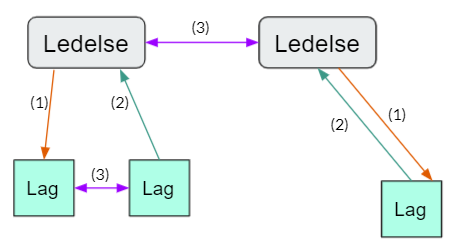
Kommunikasjonsveiene i en operasjon er skjematisk vist på Figur 1 og kan inndeles på følgende måte:

  1. Ordregivning omfatter beskjeder om ledelsesbeslutninger som gis nedover i organisasjonshierarkiet til et antall lag.
  2. Situasjonsrapport omfatter beskjeder fra utførende lag til ledelsen som bygger opp et situasjonsbilde. Situasjonsrapporter kan bestå av posisjonsangivelser, personellopplysninger, ressursanmodninger, geografiske opplysninger osv.
  3. Synkronisering er informasjon som utveksles mellom sideordnede elementer i organisasjonen for å støtte nødvendig samordning.
Figur 1 – Kommunikasjonsveier i en sambandsoperasjon

Innad i lagene er det også et mulig sambandsbehov som følger et lignende mønster, men er ikke vist på Figur 1. Et lag vil typisk ha en lagfører som er kontaktpunktet til ledelseselementet.

Ønskede egenskaper ved et sambandsnett

For å gi tilfredsstillende kommunikasjonstjenester til en dynamisk og sammensatt operasjon er det en del krav som et sambandsnett må oppfylle:

  • Kanatilgjengelighet – Når en melding (tale, data) skal sendes langs en av linjene som vist i Figur 1 er det nødvendig at en kanal er tilgjengelig, og at denne kanalen har kapasitet og egenskaper forøvrig for overføringen. Ofte vil kanalen være opptatt, og det er da av betydning at kanalen blir ledig tidsnok til at meldingen oppfyller sin hensikt.
  • Separasjon av meldingstyper – Dersom alle meldinger blir mottatt av alle radioer i operasjonen vil dette forstyrre uvedkommende personell. Det er et mål at mottatte meldinger skal være relevante og nyttige for mottakeren, og ikke bidra til distraksjoner og svekket fokus på oppgavene. For å oppnå dette må ulike meldingstyper gis ulik utbredelse i sambandsnettet.
  • Tilstrekkelig dekningsområde – Meldinger må kunne sendes til alle aktører i operasjonsområdet i henhold til meldingstype. Dette innebærer ikke at alle meldingstyper skal kunne mottas overalt, men kun av aktuelle mottakere av den gitte meldingstypen. Lag trenger f.eks. ikke å være innen rekkevidde for synkroniseringsmeldinger mellom ledelseselementer.
  • Trygghetsfunksjoner – For bedret personellsikkerhet er det ønskelig at det kan formidle nødsignaler, alarmer, og posisjoner. Slike meldinger har hast og må kunne prioriteres i nettet og være gjenstand for særskilt betjening i radioutstyret (alarm-knapp, “dødmanns”-knapp).
  • Sikring mot misbruk – Det er ønskelig at nettet er beskyttet mot inntrengning og avlytting av uvedkommende. Falske meldinger kan forstyrre operasjonen, og meldinger under en redningsoperasjon kan f.eks. inneholde sensitive helseopplysninger. Det er også ønskelig at alle meldinger vises med identifisert avsender.
  • Posisjonsangivelser – Mange radioer har innebygd GPS-mottaker og mulighet for å formidle sin posisjon på radiosambandet. Slike meldinger kan inngå i “flåtestyring” og i trygghetsfunksjoner.

Analog vs. digital transmisjon

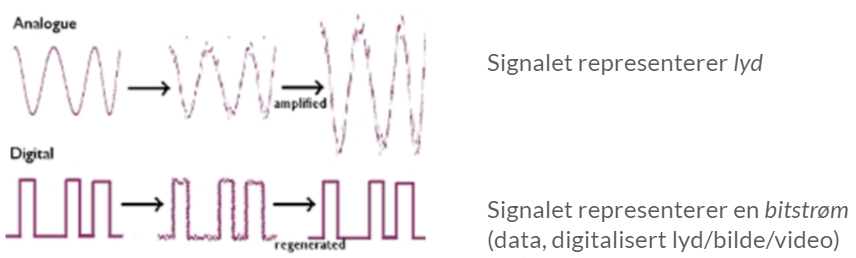
Teknologien som skal presenteres i denne artikkelen benytter såkalt digital transmisjon, i motsetning til tradisjonelle radioer med analog (frekvensmodulert) transmisjon. Forskjellen på disse to formene er vist på Figur 2, hvor utstrålt radioenergi blir plottet langs en horisontal tidsakse.

Figur 2 – Analog vs. digital transmisjon
  • Analog transmisjon representerer et lydsignal, hvor amplituden (energinivået) i signalet kan ha et stort antall verdier. Forstyrrelser som oppstår under overføring vil påvirke det mottatte lydsignalet i form av forstyrrelser og støy. Jo lengre avstand det er mellom sender og mottaker jo dårligere vil kvaliteten på det mottatte lydsignalet være.
  • Digital transmisjon representerer en bitstrøm, og radiosignalet vil representere enten en 0-bit eller 1-bit. Forstyrrelser som oppstår under overføring kan i noen utstrekning rettes opp, fordi det er bare to mulige tilstander av signalet. Dette bidrar til at bitstrømmen overføres riktig også gjennom en dårlig radioforbindelse. Bitstrømmen som overføres kan inneholde et digitalisert lydsignal, tekst, posisjon, et digitalisert bilde m.m. Digital transmisjon kan derfor støtte mange ulike meldingsformer.

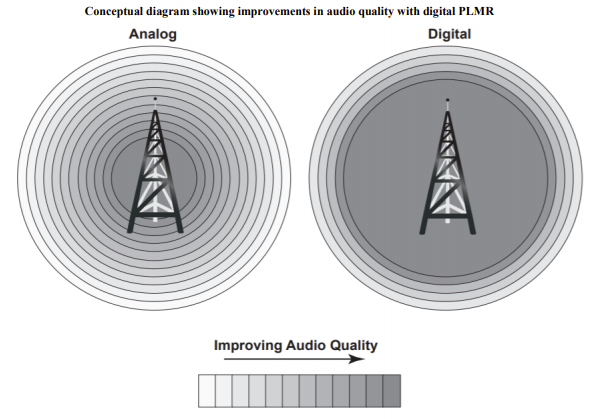
Figur 3 viser hvordan digital transmisjon presenterer et utmerket lydsignal mens signalet blir svakere, før det brått blir meget dårligere. Analog transmisjon gir et gradvis dårligere lydsignal etter hvert som avstanden øker.

Figur 3 – Oppfattet lydkvalitet for henholdsvis analog og digital transmisjon.
Kilde: REPORT ITU-R M.2474-0

Digital Mobile Radio i hovedtrekk

Digital Mobile Radio (DMR) betegner en spesifikasjon for et digitalt radiosystem, laget av organisasjonen ETSI. Spesifikasjonen er åpen, dvs. at alle kan produsere radioutstyr uten å betale for en lisens, og det finnes derfor DMR-radioer å kjøpe fra mange ulike produsenter som i noen utstrekning kan brukes om hverandre i samme sambandsnett. Andre nøkkelegenskaper ved DMR er:

  • De bruker radiokanaler med båndbredde på 12.5 kHz. Man kan derfor bruke eksisterende FM-kanaler (altså frekvenser som er tildelt FM-samband) uten videre med DMR-radioer. Dette er en stor fordel for organisasjoner som allerede disponerer FM-kanaler til eksisterende sambandsutstyr. De trenger altså ikke søke om å få bruke andre frekvenser.
  • Hver radiofrekvens kan romme to talekanaler ved at de skiftevis sender/mottar i tidsluker på 30 millisekunder, slik som vist på Figur 4. De kan befordre helt uavhengige samtaler, eller gjøre det mulig å lytte og sende samtidig (kalt full dupleks, slik som i et telefonapparat).
  • Alle sendinger er adressert til enten en enkeltradio (til en DMR-id, se nedenfor) eller til en talegruppe, hvor alle medlemmer i talegruppen mottar sendingen.
  • Et sambandsnett kan basere seg på direkte forbindelser, hvor alle radioene er innen radiorekkevidde av hverandre, eller på bruk av repeatere, hvor radioene kommuniserer via en sentral radio på en fjelltopp el. lign.
  • Konkurranse mellom radioprodusentene presser prisene ned. En DMR-radio koster fra kr. 1000 og oppover.
  • Digital transmisjon åpner opp for mange tilleggstjenester, de er presentert i neste avsnitt.
Figur 4 – Tidsluker på en DMR-frekvens gir to uavhengige kanaler

Tilleggsfunksjoner i DMR

Utover arkitekturegenskapene som ble presentert i forrige avsnitt, spesifiserer DMR også en del funksjoner og tilleggstjenester som i varierende grad blir implementert i radioapparatene:

  • Tekstmeldinger – Radioapparater kan formidle korte tekstmeldinger som skrives inn på nummertastaturet og sendes til enkeltmottagere, evt. også til hele talegrupper. I motsetning til SMS i mobiltelefonnettet er det nødvendig at mottakeren befinner seg innen radiorekkevidde da det ikke er noen lagringstjeneste. Avsender kan spesifisere at meldingen skal kvitteres, og kan på den måten få en indikasjon på om meldingen ble levert.
  • Identifikasjon av radioer – Hver DMR-radio er konfigurert med en unik DMR-id som identifiserer avsender av en melding. Dersom radioen er utstyrt med en adresseliste vil radioen vise det tilhørende navnet, ikke id-nummeret. DMR-id kan også brukes for å gjøre direkte oppkall til enkeltradioer. Mange radioer kan enkelt sette sin egen DMR-id, så den er ikke egnet for å beskytte mot meldinger fra falske avsendere, men bidrar til å øke situasjonsforståelsen for de som deltar i operasjonen.
  • GPS-rapportering – mange radioer har en innebygget GPS-mottaker og kan rapportere sin posisjon på flere ulike måter: Som en ekstraopplysning knyttet til hver sending, eller regelmessig sendt til en bestemt adresse. I begge tilfeller kan dette bidra til bedre situasjonsforståelse: Ledelsen kan ha et kart med angitt posisjon for ulike personellfunksjoner, og ved direkte oppkall kan mottakeren få en angivelse av avstand og retning til avsenderen.
  • Alarm- og trygghetsfunksjoner – Radioene kan konfigureres med en alarmknapp, som sender en forutbestemt melding til en bestemt adresse når den trykkes inn. Radioen kan konfigureres til å la andre aktivisere senderen, slik ledelsen kan lytte inn fra radioen uten at den blir betjent. Radioen kan også utstyres med en “lone worker” funksjon: da må operatøren betjene radioen med jevne mellomrom, ellers sendes en alarmmelding. Dette minner om “dødmannsknappen” i visse typer utstyr.
  • Skjerming mot avlytting – Alle med en DMR-radio kan i prinsippet stille inn frekvens, tidsluker og talegrupper og lytte på sambandet. Dersom det er et behov for å beskytte seg mot dette kan man kryptere trafikken. Da må man legge inn kodenøkler i alle radioer, og kanalene settes opp til å benytte disse kodenøklene for sending og mottak. En uvedkommende DMR-radio uten riktige kodenøkler vil oppfatte disse sendingen kun som støy. Kryptering er egentlig ingen del av DMR-spesifikasjonen og radioprodusentene gjør dette på ulike måter. Kryptert trafikk kan ikke påregnes å fungere mellom radioer av ulikt fabrikat.
  • Datatrafikk – DMR-spesifikasjonen inkluderer støtte til overføring av data med IP-protokollen, men de enkle radioene tilbyr ikke noen mekanisme for å kople til en PC og sette opp et datanettverk via DMR-forbindelser. Det er også verd å merke seg at bitstrømmen i én tidsluke er 3600 bits per sekund, som er ganske lite for å støtte f.eks. overføring av bilder. I praksis må man se etter utstyr som kan spre trafikken på begge tidsluker og flere frekvenser, egenskaper som ikke er realistisk å finne i en håndholdt radio.

Separasjon av trafikktyper

Å ha én talekanal for alle funksjonene i en operasjon, der alle hører alt som blir sendt, er en dårlig idé. Personellet vil da måtte høre på en mengde meldinger som ikke vedkommer dem. Resultatet kan bli redusert oppmerksomhet på de mottatte meldingene, og dessuten distraksjon av det pågående arbeidet. Det er også viktig at kanalene ikke er for sterkt trafikkert, av hensyn til at hastemeldingene skal komme raskt frem.

Derfor skal sambandsnettet separere meldinger slik at de sendes til mottagere som har nytte av dem. Figur 1 viser nettopp hvordan de tre ulike veiene i sambandsnettet faller sammen med meldingstyper, og det er fornuftig å separere meldingtrafikken i henhold til disse skillelinjene.

Sambandsnettet har to kanaler for hver frekvens (delt i to tidsluker), og hver kanal kan logisk deles inn av talegrupper. Trafikk kan gå samtidig på kanalene, mens talegruppene deler kanalen mellom seg. Det betyr at mens en kanal sender melding for en talegruppe vil kanalen være opptatt og vil ikke kunne brukes for andre talegrupper. “Talegruppe” er forøvrig ikke noe som kjennetegner kanalen som sådan, men en adresse som påføres meldingen.

Likestilt med talegrupper er mottakeradresse. Dersom en sending påføres en mottakeradresse (i form av DMR-id) vil den kun mottas av denne mottakeren, men kanalen den sendes over er utilgjengelig for alle andre i dette tidsrommet.

Sambandsdesign innebærer å separere trafikktypene på frekvens, tidsluke, og talegruppe i henhold til krav om tilgjengelighet, trafikkvolum og dekningsområde.

Prinsipper for hvilke kanaler som talegrupper kan legges til:

  • Kanaler for trafikk med krav til kort responstid (hastemeldinger) bærer talegrupper med kortvarig trafikk: Anrop, alarmer, GPS-posisjoner
  • Kanaler for trafikk med krav til stort dekningsområde bærer talegrupper med nasjonal/regional trafikk: Myndighetskontakt, sivil/militær, luftfartøyer
  • Kanaler for trafikk med liten utbredelse (kun én repeater) bærer talegrupper med lokal trafikk: Innad i laget, mellom lagfører og kommandoplass

Utvidelse av dekningsområdet med repeatere

DMR-standarden legger stor vekt på bruk av repeatere i sambandsdesign: En repeater er en dobbel-radio som mottar radiosendinger på én frekvens og sender det samme signalet ut på en annen frekvens. Radioapparatene sender og mottar på motsatte frekvenser.

Slik kan alle radioer innen rekkevidde av repeateren kommunisere via repeateren, selv om de ikke er innen rekkevidde for hverandre. Repeateren kan plasseres høyt og fritt i terrenget og på denne måten skape et stort dekningsområde.

Radioer som er utenfor repeaterens dekningsområde kan derimot ikke kommunisere med hverandre, selv om de er innen rekkevidde av hverandre. Dette skyldes at de ikke lytter på den frekvensen de andre sender på. Man gjør seg dermed helt avhengig av at repeateren er innen rekkevidde og i drift.

Slik som beskrevet hittil er dette identisk med en repeater for et FM-samband. For DMR gjelder det samme prinsippet, men ekstrafunksjonene beskrevet ovenfor kommer i tillegg: Trafikken kan krypteres, deles inn i talegrupper, det kan sendes tekstmeldinger, GPS-posisjoner og alarmer. Og repeateren tilbyr to kanaler på frekvensen, basert på tidslukene.

DMR-radioer kan også settes opp med en funksjon kalt “talk around”. Om denne blir aktivert vil radioen gå over til direkte-forbindelse på repeaterens sendefrekvens (dvs. både motta og sende på denne frekvensen). Da kan andre høre dennes sendinger og selv aktivisere talk-around for å svare. Siden kan alle slå av funksjonen for å returnere til vanlig samband via repeateren. Talk-around lar dermed radioene kommunisere seg i mellom utenfor repeaterens dekningsområde, eller dersom repeateren faller ut av drift.

Linkede repeatere

Repeatere kan i tillegg til lokal utsending av mottatte signaler også videresende gjennom et digitalt nettverk til andre repeatere som igjen sender ut på sine frekvenser og sender videre til enda flere repeatere. Et slikt repeater-nett kan være svitsjet, i den forstand at forbindelsene mellom repeaterne kan koples opp og ned etter behov for større eller mindre dekningsområdet for sendingene.

I et digital nett hvor sendingene er knyttet til talegrupper er det selvsagt mulig å selektere talegrupper som skal videresendes til andre repeatere. På denne måten kan talegrupper gis ulik dekningsområde der hvor det er fornuftig.

Tilsvarende kan en repeater i et digitalt nett utveksle sendinger med andre digitale nett med annen teknologi, fordi det er en velegnet oppgave for en datamaskin å konvertere digitale sendinger, inkludert adresser, kontrollsignaler og digitalisert lyd.

Systemer for å linke repeatere er utviklet av utstyrsleverandørene og i form av åpne standarder og protokoller, som f.eks. Brandmeister og TGIF. Disse løsningene tilbyr både linking mellom DMR-repeatere og til repeatere for D-star, Yaesu System Fusion, Allstarlink, Echolink m.fl.

Enda en nyttig egenskap ved DRM er mulighet for at radioapparatene kan “roame” mellom repeatere, dvs. selv finne en repeater med egnet signalstyrke. Dette er ikke mulig ved bruk av FM-samband, der må operatøren selv finne frem til egnede repeaterfrekvenser. Roaming er en egenskap som konfigureres i radioapparatene, repeaterne har ingen rolle i den prosessen.

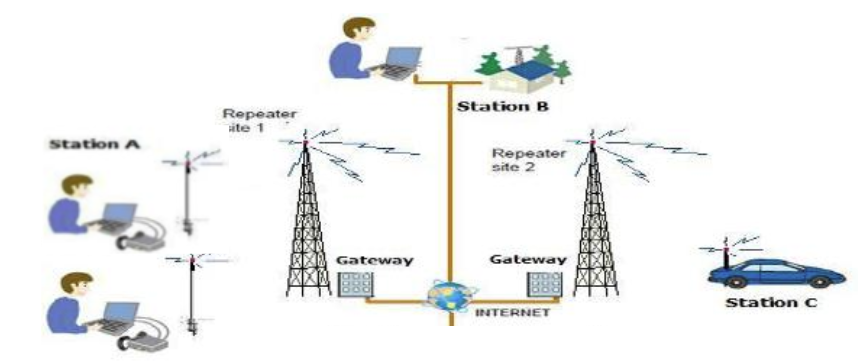
På Figur 5 vises hvordan “Repeater site 1” betjener stasjonene på venstre side, men også videresender mottatte signaler til “Repeater site 2” via et nettverk. Overføringen gjennom nettverket kan filtrere talegrupper, og konvertere de digitale dataene til andre systemer. Illustrasjonen viser også hvordan “radio-løse” stasjoner (Stasjon B) kan delta i sambandet gjennom ordinære datamaskiner (såkalt Voice over IP, VoIP)

Figur 5 – Prinsipptegning av linkede repeatere

Single Frequency Repeater

En DMR-repeater er en spesialbygget enhet med to radiomoduler og passbåndfiltre for å hindre forstyrrelser mellom dem, med robust kjøling for å tåle lange sendeperioder og en datamaskin som styrer trafikken mellom radiomodulene.

DMR har som kjent to kanaler som vekselvis sender på samme frekvens i tidsluker. Dette er blitt utnyttet til å tillate en annen form for repeaterfunksjon som kun benytter én frekvens. En såkalt Single Frequency Repeater (SFR) vil lytte på tidsluke 1 og sende ut på tidsluke 2. Den skifter altså mellom mottak og sending hvert 30. millisekund, og fordi den aldri sender og mottar samtidig trengs kun én radiomodul, og spesielle passbåndfiltre er ikke nødvendige. Radioapparatene som skal bruke en SFR må stille inn en direktekanal med sending på tidsluke 1. På en direktekanal vil radioapparatene lytte på begge tidslukene, ikke bare nr.2.

Med SFR må alle talegruppene legges i samme tidsluke, så man har mindre kapasitet til rådighet enn for vanlige repeatere, som videresender begge tidslukene.

En interessant egenskap ved SFR er at dersom radioene kommer utenfor dekningsområdet til repeateren (eller at den faller ut av drift), vil radioene uten videre kunne kommunisere dersom de er innen radiorekkevidde av hverandre (i motsetning til ordinære DMR-repeatere, som krever at “talk-around” funksjonen aktiveres). Dette gjelder fordi radioene lytter på begge tidslukene og vil motta sendinger fra andre radioer på tidsluke 1 såvel som fra repeateren på tidsluke 2.

Fordi en SFR ikke er en spesialbygget radio kan en vanlig DMR-radio bli en SFR dersom den har programvare for det. Denne egenskapen, kombinert med at den har kun én kanal, gjør at en SFR tenkes brukt som en improvisert måte å utvide dekningsområdet på ved at en radio settes til SFR-funksjon og bringes opp på en fjelltopp.

Eksempler på radioer med SFR-funksjon er Hytera PD985GMD (pris ca. 10.000,-, krever tilleggslisens) og Anytone D578UV (pris ca. 4200,-). Merk at slike radioer ikke er dimensjonert for kontinuerlig sending (høy duty cycle) med henblikk på batterkapasitet og kjøling.

Figur 6 viser SFR-prinsippet hvor radioen oppe til venstre mottar signal både på tidsluke 1 fra radioen nede til venstre og fra repeateren på tidsluke 2.

Figur 6 – Single Frequency Repeater omgitt av radioer satt til direkte forbindelser

Konfigurasjon av radioene

Det kan inngå et vesentlig antall radioer i en sambandsoperasjon, og det er nødvendig med en effektiv metode for konfigurasjon av dem. Det er f.eks. ikke ønskelig med individuell konfigurasjon av hver enkelt radio gjennom dens betjeningspanel. Andre krav til konfigurasjonen kan være at operatøren ikke skal kunne gjøre endringer selv, men at servicepersonell utfører denne oppgaven i henhold til en besluttet policy.

DMR-radioer konfigureres i hovedsak gjennom et PC-program kalt Customer Programming Software (CPS), hvor alle konfigurasjonsopplysninger legges inn i et omfattende skjema, som f.eks.

  • Radioens DMR-id (nummer)
  • Kanaler (frekvenser og tidsluker) med angivelse av navn, utstrålt effekt, trygghets- og sikkerhetsfunksjoner m.m.
  • Talegrupper, med gjenkjennelige navn
  • Adresselister, for å gjenkjenne avsendere
  • Tilpasning av betjeningsfunksjonene (f.eks. sperre visse funksjoner)
  • Passord for endring av konfigurasjonen
  • Tidsgrenser for automatisk power-off, maksimal sendetid
  • m.m

Slike opplysninger resulterer i en konfigurasjonsfil kalt Code Plug som lastes til radioen med hjelp av CPS. Det blir dermed mulig å lage en Code Plug for hver radio-“rolle” fremfor en for hver radio. Hvert radiofabrikat har sin egen CPS, og den resulterende Code Plug kan heller ikke brukes på andre radiofabrikater.

Dersom flere radiofabrikater inngår i en sambandsoperasjon er det nødvendig å bruke CPS på en slik måte at det ikke oppstår interoperabilitetsproblemer. Mer om det i neste avsnitt.

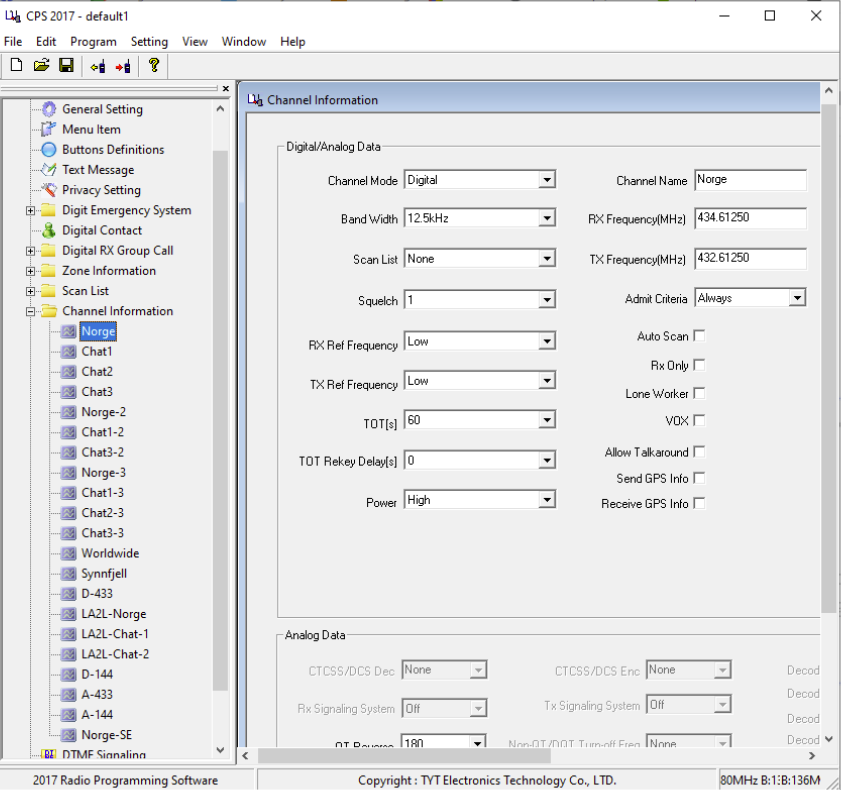
Figur 7 viser et skjermbilde fra en bestemt CPS (til en TYT MD-2017). Et omfattende sett av opplysninger inngår i en Code Plug og det knytter seg en viss lærekurve til bruken av CPS fordi en del av konfigurasjonsopplysningene dreier seg om “dype” tekniske detaljer i DMR-protokollene.

Figur 7 – Skjermbilde fra et CPS

Radiomarkedet for DMR

DMR er en åpen spesifikasjon, og det finnes Open Source programvare for DMR-protokollene som tillater produksjon av DMR-radioer uten veldig store utviklingskostnader. Resultatet er at det er mange ulike fabrikater på markedet, inkludert billige kinesiske radioer av varierende kvalitet på elektronikken og programvaren.

DMR-spesifikasjonene tillater teknologien brukt i mange brukstilfeller, men de billige radioene retter seg med sine funksjoner mot enkle samband, direktekontakt eller via repeatere. Funksjoner som f.eks. full dupleks tale (for samtrafikk med telefonnettet) og dataoverføring med IP-protokoll finnes ikke i det billige prissegmentet, men er å finne i dyrere “enterprise”-type produkter. Radioprodusentene er også systemleverandører, og ønsker at avansert bruk av DMR skal tilbys gjennom produkter med høyere pris.

Interoperabilitet

Et vesentlig moment med DMR og dens “åpenhet” knytter seg til interoperabilitetsproblemer, dvs. at ulike radioer implementerer funksjoner på ulik måte, og at slike funksjoner bare virker mellom radioer av samme fabrikat. Et eksempel er sikkerhetsfunksjoner, hvor krypteringsfunksjonene ikke virker på tvers av radiofabrikater.

Det krever mye undersøkelser for å kartlegge interoperabilitetsproblemer. Målet må være å komme frem til et felles sett av funksjoner som dekker behovet til sambandsoperasjonen. I dette arbeidet er CPS-programvaren sentral, siden det er der disse detaljene konfigureres.

Sammendrag

DMR er en digital teknologi med en rekke egenskaper som gjør den svært velegnet for sambandsnett. DMR støtter talegrupper, digitale tilleggstjenester og trygghetsfunksjoner. DMR-standarden er åpen og det er mange utstyrsprodusenter å velge mellom.

Dersom man ønsker å kjøpe DMR radioutstyr av flere fabrikater må man være oppmerksom på mulige interoperabilitetsproblemer. Erfaringsmessig er det mange digitale tilleggstjenester som ikke lar seg benytte i et heterogent system.

The QYT KT8900 radio with an Allstarlink node

 4,462 total views,  6 views today

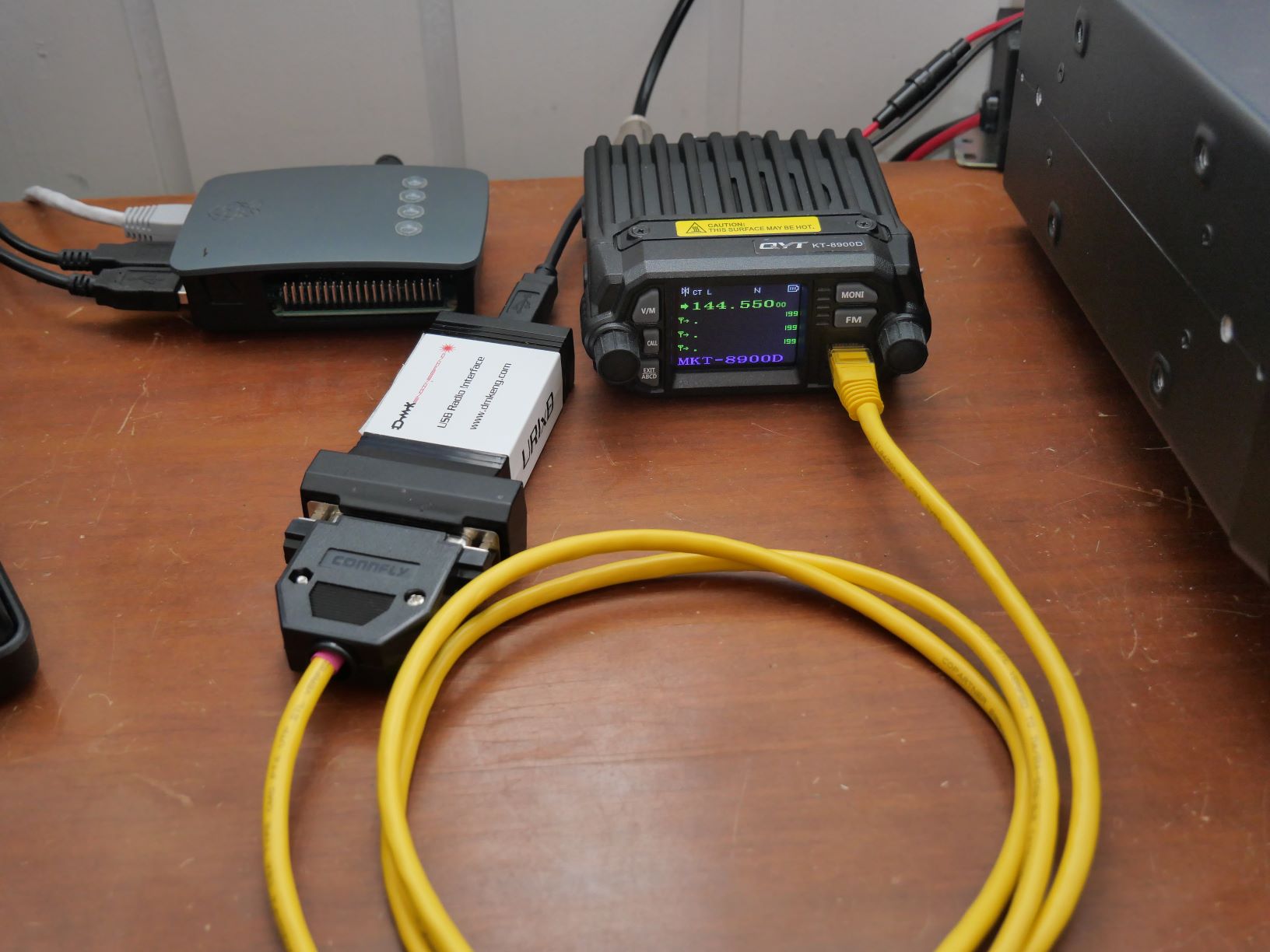
Good news: The QYT KT-8900 and KT-8900D radios are well suited for running an Allstalink node. The configuration menu REP-M (#43 on KT-8900, #51 on KT-8900D) allows two radios to make a repeater by connecting a cable between the two microphone connectors (RJ45 plugs). The configuration feeds a RPT-CTLR signal when the squelch opens (or subtone received) through the mic connector which is wired to the PTT on the other radio.


The RPT-CTLR is effectively a COR signal which can be wired to the DMK URI for Allstarlink operation, and no modification to the radio circuit board is necessary. As a proof of concept, I sacrificed an ethernet cable and soldered a DB25 plug on it according to the wiring shown on the picture. This works as expected and with good sound quality. The KT-8900D offers much radio for the money, and I believe it should be interesting for use in private Allstarlink nodes.
The RPT-CTLR is active low, so you need to set “carrierfrom=usbinvert” in simpleusb.conf


After 3 hours operation on 95% duty cycle, the radio is only lukewarm, using low output power (10w)

The Allstalink node connected to the Mic connector of KT8900D

The wiring arrangement for the DB25 and the DMK URI board

Konfigurasjon av et Virtuelt Privat Nett med OpenVPN

 2,739 total views,  4 views today

Et Virtuelt Privat Nett (VPN) er en beskyttet sammenkopling av lokale nett eller enkeltmaskiner. Typiske anvendelser for et VPN er:

  • Bruk av bedriftens it-ressurser utenfor bedriftens lokaler, på reise eller hjemmefra
  • Beskyttet kommunikasjon mellom samarbeidende bedrifter, f.eks. mellom apotek og legekontor
  • Adgang til felles laboratorium for samarbeidende bedrifter som ikke skal ha adgang til hverandres nettverk

Denne artikkelen vil forklare hvordan VPN kan inngå i flere typer nettverksanvendelser og hvordan programmet OpenVPN kan konfigureres i hvert enkelt tilfelle.

Tunnel-prinsippet

Om jeg vil sende et brev, men ikke ønsker at postverket skal vite hvem jeg sender det til, kan jeg levere brevet til budkontor som pakker brevet i en ekstra konvolutt som adresseres til et annet budkontor. Det mottagende budkontoret vil åpne den ytterste konvolutten og besørge leveringen av selve brevet. Budkontoret har ikke en landsdekkende transporttjeneste, kun lokal levering, men kan på denne måten by på landsdekkende brevtjeneste, og postverket vil ikke vite hvem som er de egentlige avsendere og mottakere.

Det samme prinsippet kan brukes for å beskytte sendinger mellom to datamaskiner mot innsyn og endring. Ved å sende IP-pakkene via to maskiner som mellom seg utveksler dataene i en kryptert form og lagt i en egen “konvolutt”, kan dette fortone seg som å sende data via en tunnel som ikke har noen forbindelse med overflaten over. Ingen på bakken over tunnelen kan se eller endre hva som beveger seg gjennom tunnelen.

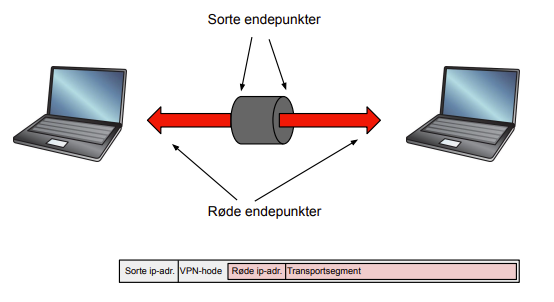
Figur 1 viser hvordan en tunnel kan fremstilles som et rød forbindelse inne i en sort forbindelse. Dette er analogt med den tidligere beskrivelsen av en konvolutt (rød) som legges i en ny konvolutt (sort). Adressene på den indre konvolutten kalles røde endepunkter, og adressene på den ytre kalles sorte endepunkter. Sorte endepunkter er de “offentlige” IP-adressene, mens de røde er private adresser som ikke er synlig for omverdenen.

Figur 1: En “rød” IP-forbindelse inne i en “sort” ip-forbindelse

Hvorfor bruker vi OpenVPN i stedet for IPSec?

Det finnes flere typer VPN-protokoller som kan brukes til formålene listet opp ovenfor. De to mest kjente kalles IPSec og OpenVPN. Denne artikkelen vil beskrive bruk av OpenVPN fremfor IPSec av disse grunner:

  • OpenVPN er enklere å konfigurere, især på Windows
  • Det er enklere å sette opp rutingtabeller for OpenVPN
  • OpenVPN gir mulighet for å sette opp såkalte linklags-tunneler

Mens det finnes mange omfattende beskrivelser av alle konfigurasjonsmuligheter i OpenVPN, vil denne artikkelen beskrive 3 typiske scenarier for bruk av VPN, og hvordan OpenVPN kan konfigureres for å realisere disse.

Hvor finnes programvaren?

OpenVPN er gratis programvare (Open Source), og finnes for Windows, Linux, IOS, Android m.m. Kun versjoner for Linux og Windows er testet for denne artikkelen, og eksemplene som er vist er utviklet på Linux og siden verifisert på Windows. Erfaringsmessig er Linux mer fleksibelt enn Windows for tjener-anvendelser, så funksjonene på tjenersiden bør realiseres på Linux.

Oppstart av programvaren er forskjellig på Windows og Linux: Fra Windows høyreklikker man på tray-ikonet og velger “connect”, på Linux skriver man
$ sudo openvpn <konfigurasjonsfil>

For installasjon på linux: $ sudo apt-get install openvpn

For installasjon på Windows:

https://www.ovpn.com/no/guides/windows-openvpn-gui

Installere programmet som vanlig, programmet starter automatisk etterpå. Ingen GUI-vindu vises, men et “tray-ikon” dukker opp nede til høyre. Det ser ut som en skjerm med hengelås på. Høyreklikk på dette ikonet og velg “settings”, deretter fanen “advanced”. For “Configuration files”, velg en egnet katalog (de foreslåtte verdiene er ok), her vil nøkkel- og konfigurasjonsfiler legges. Denne mappen vil vi heretter kalle konfigurasjonsmappen. Velg så en underkatalog “log” for loggfiler. 

Tre typiske scenarier

Tre varianter av VPN-konfigurasjoner vil dekke et stort antall bruksområder. Disse tre er:

  1. Nett-til-nett, hvor to private lokalnett blir koplet sammen gjennom en beskyttet tunnel som om det sto en vanlig ruter mellom dem.
  2. Road warrior, hvor mange klienter kan kople seg til et lokalnett mens de er hjemme eller på reise. Også kalt host-til-nett.
  3. Felles subnett, hvor et antall maskiner koples sammen som ett subnett, som om de er tilkoplet samme Ethernet-switch.

1. Nett-til-nett VPN

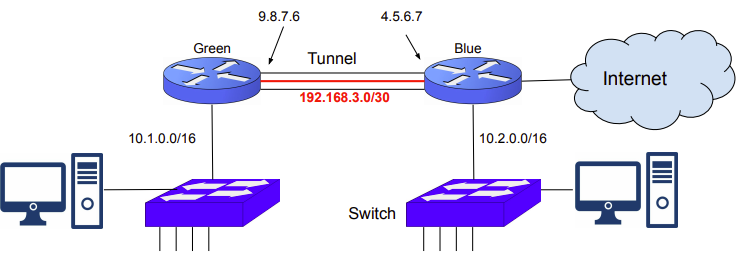
Figur 2 viser hvordan en OpenVPN-tunnel kan inngå i et nett-til-nett VPN. Green og Blue er to rutere som har en ubeskyttet forbindelse mellom seg, f.eks. gjennom Internet, og de har IP-adressene 9.8.7.6 og 4.5.6.7. Ruterne har OpenVPN programvare og kan sette opp en beskyttet tunnel mellom seg i form av en link og tunnelen har en selvvalgt subnett-adresse. Subnett-adressen velges fritt blant private IP-adresser som ikke finnes på nettet, f.eks. innenfor 10.0.0.0/8 eller 192.168.0.0/16. I det valgte eksemplet har tunnelen adressen 192.168.3.0/30, med 192.168.3.1 i venstre ende (Green) og 192.168.3.2 i høyre enden (Blue).

Tilkoplet ruterne Green og Blue finnes lokalnettene 10.1.0.0/16 og 10.2.0.0/16. Det er tunnelens oppgave å sørge for at maskiner på disse lokalnettene kan nå hverandre.

Figur 2: Nett-til-nett konfigurasjon av et VPN

Innsiden av en tunnel blir ofte kalt Rød side og merkes med rød farge på tegninger. Den røde siden er beskyttet fra omverdenen ved at trafikken er kryptert og pakket inn i en ekstra IP-pakke slik som vist på Figur 1.

Tunnelen settes opp ved å lage konfigurasjonsfiler og en felles krypteringsnøkkel på ruterne. Slik kan konfigurasjonsfilene se ut på henholdsvis Green og Blue:

Green:Blue:
dev tun
remote 4.5.6.7
secret greenblue.key
ifconfig 192.168.3.1 192.168.3.2
route 10.2.0.0 255.255.0.0
dev tun
remote 9.8.7.6
secret greenblue.key
ifconfig 192.168.3.2 192.168.3.1
route 10.1.0.0 255.255.0.0
Tabell 1: Konfigurasjonsfiler for Green og Blue

Krypteringsnøkkelen som skal brukes skal genereres med denne kommandoen

$ openvpn --genkey --secret greenblue.key

og overføres til den andre maskinen på en beskyttet måte, f.eks. med scp. Filen må ligge i samme katalog som konfigurasjonsfilen. Gitt at konfigurasjonsfilen på begge sider heter greenblue.conf startes nå tunnelen med Linux-kommandoen (må gjøres i begge ender)

$ sudo openvpn greenblue.conf

Resultatet på begge ruterne er at det nå oppstår et nytt adapter kalt tun0 (kan vises med kommandoen $ ip a) med adressene 192.168.3.1 og 192.168.3.2. Green og Blue kan “pinge” hverandre på disse adressene.

Tips til inspeksjon: Studere trafikken (med f.eks. tcpdump) som går mellom tun0-adaptrene mens det pinges, og notere at denne trafikken går i klartekst. Studere så trafikken mellom deres ytre adaptre (de med adresser 4.5.6.7 og 9.8.7.6) og legg merke til at den består av UDP-segmenter til port 1194 med kryptert innhold.

Demonstrasjonsvideoer: Linux til Linux forbindelse

Linux til Windows forbindelse

Ruting mellom lokalnettene

Vi forutsetter at Green og Blue begge er konfigurert til å rute IPv4-pakker. De må nå kunne rute trafikk mellom lokalnettene, dvs. at trafikk fra Green til 10.2.0.0/16 skal rutes via 192.168.3.2. Dette besørges av linjen “route 10.2.0.0 255.255.0.0” i konfigurasjonsfilen, som setter opp en linje i rutingtabellen med nettopp denne opplysningen. Det tilsvarende skjer i Blue.

Alle maskinene i lokalnettet 10.1.0.0/16 må også vite om at ruten til 10.2.0.0/16 går via Green’s IP-adresse (la oss anta at dette er 10.1.0.1). OpenVPN har ingen kommunikasjon med disse maskinene, så slik rutinginformasjon må enten legges inn manuelt i hver enkelt maskin, eller den kan komme fra DHCP-tjeneren. Dersom programmet dnsmasq brukes for DHCP-tjenesten kan denne linjen legges inn i /etc/dnsmasq.conf:

dhcp-option=121,10.2.0.0/16,10.1.0.1

Dersom Green også har oppgaven med å kople lokalnettet til Internet vil den være default gateway for maskinene der, og da vil ingen ekstra rutinginformasjon være nødvendig. Trafikk til 10.2.0.0/16 vil sendes til samme adresse som alle andre ukjente adresser, og Green vil sørge for å vidersende gjennom tunnelen, ikke til Internet. Dette forholdet er vist for Blue på Figur 2.

Det vil være en vanlig situasjon at tunnelen mellom Blue og Green vil gå gjennom Internet, selv om den på Figur 2 later til å være en separat forbindelse. Figur 2 er utformet slik for å understreke at tunnelen kan benytte enhver kommunikasjonstjeneste for sitt formål, ikke bare Internet.

Koordinering av IP-adresser

I Internet er tildeling av IP-adresser en nøyaktig planlagt prosess, som skal sikre at adressekonflikter unngås. Ved sammenkopling av lokalnett må dette besørges uten hjelp utenfra.

Lokale nett bør tildeles såkalte private IP-adresser. Dette er adresser som aldri tildeles til noder på Internet, slik at man unngår konflikter når noder på lokalnettet skal nå noder på Internet. Private adresser ligger i adresseområdene 10.0.0.0/8, 192.168.0.0/16 og 172.16.0.0/12.

Dersom lokalnettene vist på Figur 2 har samme eller overlappende adresseområde, f.eks. 10.1.0.0/16, ville de ikke kunne koples sammen, fordi rutere bare kan rute mellom ulike subnett, ikke like. Det er vanskelig å forutse fremtidige behov for sammenkopling, og mulige adressekonflikter ved sammenkopling av private nettverk er umulig å gardere seg mot. I dette eksemplet vil det være nødvendig å endre adresseplanen på ett av lokalnettene, i beste fall ved å konfigurere DHCP-tjeneren til et annet adresseområde og så restarte alle maskinene, samt rekonfigurering av ruterporter og tjenermaskiner.

Man kan derimot redusere sannsynligheten for at slike situasjoner oppstår ved å velge “uvanlige” subnettadresser. F.eks. ikke velg 192.168.1.0/24, for det er det svært mange andre som gjør.

Tunneler i flere retninger

Dersom man trenger flere tunneler mot andre nettverk kan man starte OpenVPN flere ganger med ulike konfigurasjonsfiler, én for hver tunnel. I dette tilfellet vil det kjøres flere OpenVPN-prosesser som ikke kan bruke samme UDP-port for sin kommunikasjon. Det er derfor nødvendig at konfigurasjonsfilene refererer til distinkte portnumre. Standard portnummer for OpenVPN er UDP/1194, dvs. den porten som brukes dersom ingenting annet er angitt. For VPN-tunnel nr. 2 kan vi gjerne bruke 1195 og videre oppover. Dette angis i konfigurasjonsfilen slik:

Green:Blue:
dev tun
port 1195
remote 4.5.6.7
secret greenblue.key
ifconfig 192.168.5.1 192.168.5.2
route 10.2.0.0 255.255.0.0
dev tun
port 1195
remote 9.8.7.6
secret greenblue.key
ifconfig 192.168.5.2 192.168.5.1
route 10.1.0.0 255.255.0.0
Tabell 1: Konfigurasjonsfiler for en ekstra tunnel

Forøvrig startes tunnel nr. 2 i et eget konsoll på samme måte som de andre.

2. Road Warrior VPN

I denne konfigurasjonsvarianten er det ikke to likestilte parter som kopler seg mot hverandre, men en klient-tjener konfigurasjon hvor et (potensielt høyt) antall klienter kopler sine enkeltmaskiner (ikke nettverk) til en tjener for å få tilgang et nettverk (derfor kalt host-til-nett). Det hører også med at klientene bruker varierende IP-adresser fordi de er stadig på farten og kopler seg opp fra hoteller o.l.

OpenVPN krever en sterkere kryptografisk beskyttelse av en slik forbindelse gjennom bruk av offentlige nøkler og sertifikater. Klienten har en privat nøkkel som må holdes hemmelig, og en offentlig nøkkel i form at et sertifikat som inngår i kryptering og autentisering og som alle kan kjenne til. Generering av nøkler og sertifikater er beskrevet i neste avsnitt

Generere nøkler og sertifikater

På en Linux-maskin vil programmet OpenSSL alltid være installert, og nødvendige nøkler og sertifikater for en VPN konfigurasjon kan genereres ved hjelp av skallprogrammet vist nedenfor. Merk at de to linjene med innrykk skal følge på linjen over.

# Generate keys and certificates for OpenVPN
#  Generate keys
openssl genrsa -out ca_key.pem 2048
openssl genrsa -out server_key.pem 2048
openssl genrsa -out client_key.pem 2048
#  Generate CA certificate
openssl req -new -x509 -days 1000 -key ca_key.pem -out ca_cert.pem -outform PEM -subj '/C=NO/O=CIS/CN=CA'
#  Generate Server certificate
openssl req -new -key server_key.pem -out server_csr.pem -subj '/C=NO/O=CIS/CN=OpenVPNServer'
openssl x509 -req -in server_csr.pem -CA ca_cert.pem -CAkey ca_key.pem -CAcreateserial -out 
        server_cert.pem -days 1000 -sha256
openssl verify -CAfile ca_cert.pem server_cert.pem
#  Generate Client certificate
openssl req -new -key client_key.pem -out client_csr.pem -subj '/C=NO/O=CIS/CN=OpenVPNClient'
openssl x509 -req -in client_csr.pem -CA ca_cert.pem -CAkey ca_key.pem -CAcreateserial -out
        client_cert.pem -days 1000 -sha256
openssl verify -CAfile ca_cert.pem client_cert.pem
#  Generate DH parameters
openssl dhparam 2048 > dh2048.pem
#  Remove unneccesary files
rm *_csr.pem

Programmet vil generere ett nøkkelpar for alle klientene i fellesskap. Ønskes separate nøkkelpar for hver klient kan skallprogrammet enkelt endres. Sertifikatopplysningene, f.eks. eierens navn (-subj) endres etter ønske.

De resulterende filene som skal overføres til tjener og på klientene er:

Til tjener: ca_cert.pem, server_cert.pem, server_key.pem, dh2048.pem
Til klient: ca_cert.pem, client_cert.pem, client_key.pem

Konfigurasjonsfilene

Konfigurasjonsfilene kan se slik ut:

Green/Red (klient):Blue (tjener):
dev tun
remote 4.5.6.7
client
keepalive 10 60
cipher AES-256-CBC
ca ca_cert.pem
cert client_cert.pem
key client_key.pem
dev tun
mode server
tls-server
keepalive 10 60
duplicate-cn
server 192.168.3.0 255.255.255.0
push "route 10.2.0.0 255.255.0.0"
cipher AES-256-CBC
dh dh2048.pem
ca ca_cert.pem
cert server_cert.pem
key server_key.pem

Tabell 2: Konfigurasjonsfiler for Host-til-nett bruk av OpenVPN

Disse konfigurasjonsfilene skal skrives inn på henholdsvis tjener- og klientsiden. Hver enkelt linje vil ikke forklares her, de fleste av dem forklarer seg selv. OpenVPN startes som i forrige konfigurasjon, og utlistingen på skjermen vil indikere når forbindelsen er satt opp. Maskinen Red er nå lagt til som en ekstra klient for å demonstrere muligheten for flere klienter koplet til samme tjener. Red og Green har nøyaktig samme konfigurasjon. OpenVPN startes på samme måte på hver node med konfigurasjonsfilene og nøkkelfilene liggende på samme katalog.

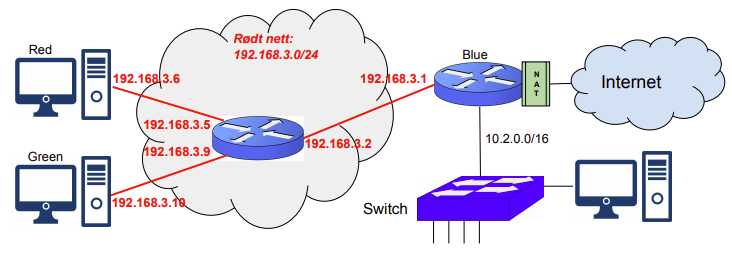
Studere nå IP-adressene på tun0-adapteret og rutingtabellene på hver maskin. Opplysningene der kan virke forvirrende, så her følger en forklaring på den strukturen som OpenVPN bygger for dette formålet, som vist på Figur 3.

Figur 3: Host-til-nett konfigurasjon av et VPN

Server-direktivet hos Blue instruerer OpenVPN at det skal dannes et rødt nett med dette adressesommet, 192.168.3.0/24. Adresserommet blir delt i subnett med prefiks /30 og hver klient får ett subnett. Den ene adressen i subnettet gis til klientens eller tjenerens tun0-adapter, den andre adressen tildeles en port i en tenkt ruter i det røde nettet.

Denne modellen forklarer hvorfor Green’s tun0-adapter har IP-adressen 192.168.3.10 med eneste nabo 192.168.3.9, og at ruten til 192.168.3.1 går gjennom denne naboen. Adressene på den tenkte ruteren lar seg ikke pinge, men man kan sette opp ruter via dem. Av rutingtabellene i Green og Red fremgår det også at de ikke har noen rute mellom seg, og forsøk på å pinge hverandres IP-adresser lykkes ikke.

Direktivet push "route 10.2.0.0 255.255.0.0" i Blue’s konfigurasjonsfil instruerer Blue til å levere rutinginformasjon til klientene når de kopler seg opp. I dette tilfellet vil Red få en rute til 10.2.0.0/16 via 192.168.3.5, og Green via 192.168.3.9. Siden disse gateway-adressene er ulike for alle klientene skal de ikke inngå i direktivet, men utledes under oppkoplingen. Med dette direktivet kan Green og Red oppnå en rute til nettverket som står “bak” Blue, noe som er hovedhensikten med konfigurasjonen.

Autentisering av tjeneren

Slik klientkonfigurasjonen nå er satt opp vil den kople seg til enhver tjener med et gyldig sertifikat. I dette tilfellet, der sertifikatene er utstedt for dette ene formålet, kan det være godt nok, men i prinsippet bør vi forvisse oss om identiteten til tjeneren. Det kan oppnås ved å legge til denne linjen i klientens konfigurasjonsfil:

verify-x509-name 'C=NO, O=CIS, CN=OpenVPNServer'

Dette direktivet vil forlange at tjeneren bruker et sertifikat med nettopp navnet 'C=NO, O=CIS, CN=OpenVPNServer' (se skallprogrammet overfor for å lage sertifikat med dette navnet)

OpenVPN-klient på Windows

Den viste klientkonfigurasjonen fungerer som den skal på Windows. Legg konfigurasjonsfilen (den må ha etternavnet .ovpn) sammen med de tre nøkkelfilene på OpenVPN’s konfigurasjonskatalog og kople opp gjennom å høyreklikke på tray-ikonet og velget “kople til/connect”. Noen advarsler vises, knyttet til sertifikatsjekken som kan unngåes ved å bruke direktivet som vist i forrige avsnitt.

Isolere klientene fra hverandre

I et Road Warrior brukstilfelle vil det oftest være fornuftig å isolere klientene fra hverandre, slik at Red og Green ikke kan kommunisere. I utgangspunktet kan de ikke det, men det beror på at det ikke finnes rutinginformasjon for dette. Det er derimot ingenting i veien for at Red setter opp en rute til Green via 192.168.3.5 slik:

# route add -host 192.168.3.10 gw 192.168.3.5 dev tun0

Tilsvarende må Green sette opp en rute til Red for at de skal kunne kommunisere. Vi har altså ingen tvungen separasjon av klientene, men tjeneren kan hindre slik trafikk ved å sette opp et iptables-filter (trafikken mellom Red og Green går faktisk via Blue og kan stoppes der). Bruk følgende kommando på Blue:

# iptables -A FORWARD -i tun0 -s 192.168.3.0/24 -d 192.168.3.0/24 -j DROP

Bruk av NAT (network address translation)

For at Green og Red skal kommunisere med nettet bak Blue (10.2.0.0/16) må alle maskinene på dette lokalnettet ha en rute tilbake til Green og Red (192.168.3.0/24) via Blue. Siden disse maskinene ikke er VPN-klienter kan man ikke bruke “push”-direktivet for dette formålet. Maskinene kan få denne ruten via DHCP, eller de kan bruke sin default gateway rute dersom Blue også er deres rute til Internet (slik som vist på Figur 3).

En slik løsning er ikke mulig dersom Blue ruter trafikk fra Red og Green videre til Internet. Da er det nødvendig med en NAT-tjeneste i Blue på det adapteret som forbinder til Internet (antar eth0 for dette eksemplet). En NAT-tjeneste settes opp med iptables ved hjelp av denne kommandoen:

# iptables -t nat -A POSTROUTING -o eth0 -j MASQUERADE

Merk at dersom eth0 kopler et helt nettverk til Internet bør det også settes opp en brannvegg i dette punktet. Det gjøres også med iptables, og er omtalt i denne artikkelen.

Demonstrasjonsvideo:

3. Felles subnett VPN

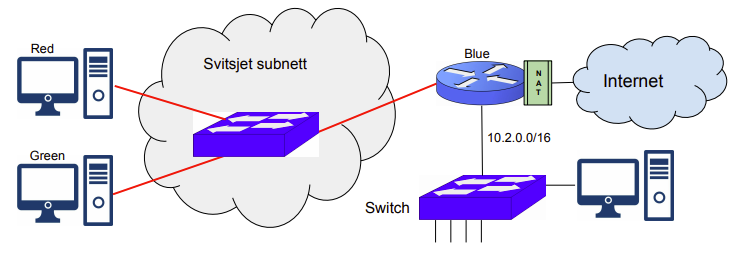
Den tredje varianten av VPN-konfigurasjon som skal presenteres er å sette alle maskiner sammen som om de er koplet til samme Ethernet-svitsj som vist på Figur 4. Det innebærer at det nå er Ethernet-rammer som utveksles, ikke IP-pakker. Denne konfigurasjonen er fornuftig dersom:

  • Flere nettverksprotokoller skal brukes, f.eks. både versjon 4 og 6 av IP.
  • Kringkastingsprotokoller skal brukes
  • Det er nødvendig med bedre kontroll med tildelte IP-adresser.
  • Klientene skal kommunisere med hverandre, f.eks. i peer-to-peer programmer
Figur 4: OpenVPN konfigurert som svitsjet felles subnett.

Grunnkonfigurasjonen av denne varianten vil identifisere endepunktene, autentisere dem og sette opp virtuelle ethernet-adaptre, kalt tap0. Derfra kan konfigurasjonen av adaptre og rutingtabeller skje med assistanse av OpenVPN, eller ved bruk av maskinens ordinære konfigurasjonsverktøy:

  1. Konfigurasjonsfilen på OpenVPN-tjeneren (Blue) kan bruke et server-direktiv for å tildele IP-adresser til klientenes tap0-adaptre, og push-direktiv for å gi rutinginformasjon.
  2. Hver klient kan konfigureres med statiske IP-adresser og statisk ruting-informasjon, f.eks. (Linux) i filen /etc/network/interfaces eller /etc/netplan/.... Dette hører inn under ordinær nettverkskonfigurasjon og omtales ikke videre her.
  3. Konfigurasjonen kan besørges av tjenester utenom OpenVPN, f.eks. DHCP og routing-protokoller. Kringkastingsrammer kan sendes i denne VPN-varianten, så alle vanlige kringkastingsprotokoller (DHCP, ARP, uPnP, SSDP m.m.) kan brukes.

Valget av metode fra denne listen vil bero på antall klienter i bruk, behovet for identiske konfigurasjonsfiler, og hvilken rolle Blue skal spille i nettvkeret utover å sette opp VPN-tunneler. Det kan nå være andre klienter som besørger rutingen til lokalnett og Internet, og som tilbyr DHCP-tjenester m.m.

Her er eksempel på konfigurasjonsfiler for alternativ 1 fra listen over:

Green/Red (klient):Blue (tjener):
remote 4.5.6.7
client
del tap
keepalive 10 60
cipher AES-256-CBC
route 10.8.0.0 255.255.0.0
verify-x509-name 'C=NO....
ca ca_cert.pem
cert client_cert.pem
key client_key.pem
dev tap
mode server
tls-server
keepalive 10 60
server 10.11.0.0 255.255.0.0
push "route 5.6.7.0 255.255.255.0"
duplicate_cn
client_to_client
cipher AES-256-CBC
dh dh2048.pem
ca ca_cert.pem
cert server_cert.pem
key server_key.pem

I dette tilfellet vil klientene tildeles dynamiske IP-adresser (innen området 10.11.0.0/16), men dynamiske adresser er ikke praktisk dersom de skal kunne nås fra andre klienter. Ruteinformasjon i klienten kan settes både av tjeneren (push "route.." og implisitt i tildeling av IP-adresse) og av klienten selv (route...). Direktivet client_to_client er viktig fordi det åpner for kommunikasjon direkte mellom klientene.

For alternativ 2 og 3 fra listen over er konfigurasjonsfilene nærmest identiske:

Green/Red (klient):Blue (tjener):
remote 4.5.6.7
client
del tap
keepalive 10 60
cipher AES-256-CBC
ifconfig 10.12.0.3 255.255.255.0
verify-x509-name 'C=NO....
ca ca_cert.pem
cert client_cert.pem
key client_key.pem
dev tap
mode server
tls-server
keepalive 10 60
ifconfig 10.12.0.1 255.255.255.0
duplicate_cn
client_to_client
cipher AES-256-CBC
dh dh2048.pem
ca ca_cert.pem
cert server_cert.pem
key server_key.pem

Direktivet ifconfig brukes for å sette IP-adresse på det lokale tap0-adapteret. Klientens tap0-adapter får her adressen 10.12.0.3/24 og tjenerens 10.12.0.1/24. Med disse konfigurasjonsfilene skjer ingen koordinert tildeling av IP-adresser, dette må i så fall besørges på annet vis.

Dersom ifconfig-direktivet på klienten (merket med rødt) fjernes, skjer det ingen konfigurering av tap0-adapteret, dette må besørges av operativsystemet eller av en DHCP-tjeneste. DHCP-tjenesten må tilbys fra en maskin som er tilknyttet OpenVPN-subnettet, siden maskinene i lokalnettet 10.2.0.0/16 tilhører et annet subnett.

Demonstrasjonsvideo:

Konfigurasjonsmengde, trafikkmengde

Denne konfigurasjonen representerer stor fleksibilitet, men mange funksjoner som blir ivaretatt av OpenVPN nå må besørges av nettverkets ordinære tjenester for konfigurasjon og ruting. Dessuten vil trafikkmengden trolig øke i en slik konfigurasjon fordi all kringkastingstrafikk vil sendes til alle klientene i VPNet og konsumere overføringskapasitet.

Dersom alle maskinene står bak brannvegger/NAT

Dersom Blue står bak en NAT-enhet, eller bak en brannvegg, må det lages en port forwarding-regel i brannveggen for at UDP-pakker til port 1194 sendes til Blue’s IP-adresse. Alle maskiner som står bak brannvegger/NAT og som skal motta oppkoplingsmeldinger må ha en slik innretning. De maskinene som alltid oppretter OpenVPN-forbindelser (typisk for klientmaskiner) trenger ikke dette.

Oppsummering

Denne artikkelen har gitt en praktisk og kortfattet introduksjon av OpenVPN og gitt eksempler på konfigurasjon for ulike bruksscenarier. Detaljeringsgraden i forklaringene er redusert med vilje for å gi mer plass til diskusjon av hvilke alternativer som foreligger og konsekvensene av å velge dem. Eksemplene på konfigurasjonsfiler og skallprogrammer er noenlunde komplette og kan skrives inn i aktuelle systemer med små tilpasninger (adresser, adapternavn osv.).

Det finnes mange kilder på Internet til detaljert dokumentasjon av OpenVPN, f.eks. denne: